Selamat Datang dan Berkunjung diBlog Sederhana Ini Semoga Bermanfaat Bagi Kita Semua
Product :
Tampilkan postingan dengan label Kumpulan Root. Tampilkan semua postingan

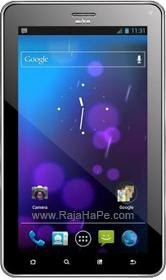
Cara Root Cross A7s

Written By phonesolution on Kamis, 15 Mei 2014 | 18.01


Berikut ini kami akan share cara mendapatkan akses root di Cross A7s dengan menggunakan toolkit Bin4ry yang telah terinstall di komputer. untuk menjalankan software ini kamu harus sudah terinstall ADB Driver di PC yang akan kamu gunakan untuk melakukan Rooting.
Perhatian:
- Kemungkinan garansi kamu akan hangus. lakukan unroot sebelum melakukan klaim garansi
- Sebaiknya kondisi batere terisi sekitar 70% keatas
- Kami tidak bertanggung jawab apabila terjadi sesuatu hal negatif dikarenakan mengikuti tutorial ini.
Update: Cara Termudah Root Cross A7s tanpa perlu menggunakan komputer dengan menggunakan Framaroot. untuk tutorialnya lihat disini
Berikut ini cara root Cross A7s dengan menggunakan tool Bin4ry
  1. Aktifkan USB Debugging di Cross A7s yang terdapat di Settingan terus pilih Development cari USB Debugging terus di centang.
  2. Buka juga Setting >> Security >> Unknown Sources trus centangin.
  3. Telah terinstall ADB Driver Cross A7s di PC. kalo belum bisa coba pake yg disini: Solusi Lain Cara Install ADB Driver Di Android. Pastikan drivernya sudah terinstall dengan benar dengan melihat diDevice Manager ada new devices dengan nama “Android Phone”.
  4. Download file Root with Restore by Bin4ry.
  5. Kemudian Extract file yang di download tadi di PC/Laptop
  6. Setelah extract ada folder bernama “Restore Binary” buka dan klik file Runme.bat
  7. Akan keluar Sebuah command prompt dengan tampilan huruf hijau akan muncul di layar komputer/laptop kamu.
  8. Nanti ada tulisan “Make a Choice:” pilih “1″ atau “Normal” selanjutnya “ENTER”
  9. Tunggu proses berlangsung….samapi keluar “Please look at your devices and click RESTORE my data
  10. Segera lihat Android kamu, akan muncul perintah Full Restore, klik tombol Restore My Data (kolom password kosongkan saja).
  11. Setelah itu android kamu akan Reboot otomatis
  12. Biarkan beberapa saat sampai proses Rooting selesai dan akan Cross kamu akan Restart lagi.
  13. Untuk membuktikan bahwa proses root sudah berhasil. coba gunakan aplikasi Root Checker yang bisa didownload di Google Play Store. kemudian klik “Verify Root Access“, jika ada tulisan “Congratulations! this devices has root access!”, artinya kamu telah sukses mendapatkan akses root ke file system Cross A7s


Cara Root Pixcom Andro Note 2


Pixcom Andro Note 2 adalah Phablet lokal yang menggunakan OS Android 4.0 Ice Cream Sandwich dengan processor Dual Core speed 1 Ghz serta kamera belakang 8MP AutoFokus dan Kamera depan berresolusi 2 MP.
Bila kamu berkeinginan untuk root phablet ini dapat menggunakan Root Toolkit dari Bin4ry dan itu sudah terbukti sukses oleh agan holyrabbit dari kaskus [OFFICIAL LOUNGE] PIXCOM ANDRO NOTE 2.

  1. Pastikan telah terinstall USB Driver di PC dan USB Debugging telah di aktifkan. bagi yg tetep ga ke detect, bisa mengikuti artikel ini : Solusi Lain Cara Install ADB Driver Di Android.
  2. Download file Root with Restore by Bin4ry v17.
  3. Kemudian Extract file yang di download tadi di komputer/Laptop
  4. Setelah extract ada folder bernama “Restore Binary 1.7″ buka dan jalankan file Runme.bat
  5. Nanti akan muncul command prompt dengan tampilan huruf hijau di layar PC/laptop kamu. 
  6. Kemudian ada tulisan “Make a Choice:” pilih “1″ atau “Normal” selanjutnya “ENTER”
  7. Biarkan proses berlangsung….sampai ada tulisan “Please look at your devices and clickRESTORE
  8. Segera cek dilayar phablet pixcom kamu, akan muncul perintah Restore My Data, klik tombol Restore My Data (tidak perlu diisi).
  9. Setelah itu phablet akan restart sendiri 
  10. Cek apakah sudah terdapat file superuser di PIXCOM ANDRO NOTE 2 kamu, jika sudah berarti android kamu telah berhasil di root.
Sekarang kamu bisa menginstal aplikasi-aplikasi yang membutuhkan akses root dan tentunya juga bisa menginstal custom ROM untuk meningkatkan performa Andro Note 2 kamu.

Cara Root Speedup Pad 8s9


Bagi kamu user Speedup Pad 8 S9 yang membutuhkan akses root di Tabletnya bisa ikuti tutorial ini langkah demi langkahnya. Cara root ini menggunakan metode “one click root” dengan sebuah tool bernama UnlockRoot.
Perhatian:
- Root dapat menyebabkan garansi tidak berlaku lagi. bisa di lakukan unroot lagi bila kamu ingin bawa ke service center.
- Kami tidak bertanggung jawab bila Android kamu mengalami masalah. Disini kami hanya membagi pengalaman saja.
Langkah-Langkah Rooting Di Speedup Pad 8 S9 

  1. Pastikan USB Driver buat Speedup Pad 8 S9 sudah terinstall di PC/laptop kamu. Kalo belum bisa coba cara yang disini: Solusi Lain Cara Install ADB Driver Di Android
  2. Aktifkan dulu USB Debugging di Setelan(Setting) => Opsi Pengembangan (Development) =>> USB Debugging (dicentang)
  3. Sambungkan Tablet kamu dengan Komputer/Laptop
  4. Download dan install Unlockroot.
  5. Jalankan UnlockRoot, Klik tombol ‘Root‘ untuk memulai proses root.
  6. Tunggu hingga android anda secara otomatis di deteksi. keluar Choose a Conneted Device lalu klik pilihannya
  7. Setelah sukses akan keluar pilihan install aplikasi batery saver, terserah sama kamu app ini mau diinstall apa tidak.
  8. Setelah itu ada perintah untuk REBOOT (Reboot your phone to finish the work?), klik “YES“.
  9. Jika berhasil maka akan muncul aplikasi SuperSU pada menu Android kamu. Atau juga bisa di tes menggunakan “Root checker” bisa download langsung menuju Google Play.

Cara Root Table PIXCOM Android Tab Core 3D


AndroTab Core 3D adalah tablet 7″ yang dikeluarkan oleh vendor lokal PIXCOM dengan menggunakan processor Cortex A8 1.5 Ghz serta RAM 512. Dengan Rooting Smartphone PIXCOM AndroTab Core 3D, kamu nantinya dapat memaksimalkan Androtabnya seperti dengan kustomisasi ganti font, Icon di Status bar atau install aplikasi yang membutuhkan akses root. Ikuti tutorial dibawah ini apabila kamu ingin AndroTab Core 3D ter-Root dengan mudah dan cepat.
Perhatian:
- Root Dapat menghilangkan garansinya

  1. Pastikan USB Driver buat AndroTab Core 3D sudah terinstall di PC/laptop kamu. Kalo belum coba gunakan cara di postingan ini: Solusi Lain Cara Install ADB Driver Di Android
  2. Aktifkan dulu USB Debugging di Setelan(Setting) => Opsi Pengembangan (Development) =>> USB Debugging (dicentang)
  3. Sambungkan AndroTab Core 3D dengan Komputer/Laptop, tunggu sampai terdeteksi oleh Komputer/Laptop
  4. Download dan install Unlockroot.
  5. Buka UnlockRoot, Klik tombol ‘Root‘ untuk memulai proses root.
  6. Tunggu hingga android anda secara otomatis di deteksi. keluar Choose a Conneted Device lalu klik pilihannya
  7. Setelah sukses akan keluar pilihan install aplikasi batery saver, terserah sama kamu app ini mau diinstall apa tidak.
  8. Setelah itu ada perintah untuk REBOOT (Reboot your phone to finish the work?), klik “YES“.
  9. Setelah hidup kembali AndroTab Core 3D sekarang sudah memiliki akses root. Cek apakah ada SuperSU?…kalo iya bearti sukses

Cara Root Mito T970


Mito T970 adalah tablet lokal yang menggunakan OS Android ICS 4.0.3 serta prosessor berchipset mediatek MT6575 dan RAM 512. Apabila kamu salah satu pemilik tablet ini dan ingin mendapatkan akses ke file system (ROOT), kamu bisa mencoba tutorial dari kami ini dengan menggunakan software “SRS ROOT”.
Perhatian:
- Android yang telah di root kemungkinan garansi akan tidak berlaku lagi.
- Segala resiko yang diakibatkan oleh tutorial ini merupakan tanggung jawab kamu sendiri.
Berikut ini step by step cara Root Di Mito T970


  1. Pastikan telah terinstall usb driver Mito A15 kamu. Solusi Lain Cara Install ADB Driver Di PC/Laptop
  2. Download SRSRoot disini
  3. Setelah itu install di PC/laptop
  4. Aktifkan USB Debugging dan Unknown Source di Settingan Android kamu
  5. Kemudian sambungkan android kamu yang ingin root ke komputer menggunakan kabel USB.(internet harus aktif)
  6. Jalankan software SRSRoot pada komputer kamu.Kemudian klik pada “Root Device [Smart Root]” dan tunggu sampai prosesnya complete. (Nanti ponsel kamu akan Reboot dengan sendirinya)
  7. Setelah ada notifikasi Success, Cek apakah aplikasi superuser telah terinstall di Mito T970 kamu

Cara Root MITO A15


Mito A15 adalah smartphone Android yang berukuran 4-inch serta dibekali dengan prossesor 1GHZ dan RAM 512. Ponsel ini di jalankan dengan menggunakan Android Ice Cream Sandwich. Bila kamu salah satu user Mito A15 ini yang ingin ponselnya bisa mengakses Root system, silahkan ikuti tutorial dari kami ini.
 Perhatian:
- Mito A15 yang sudah di Root, Garansinya akan hilang.


Berikut ini step by step cara Root Di MITO A15

  1. Pastikan telah terinstall usb driver Mito A15 kamu. Solusi Lain Cara Install ADB Driver Di PC/Laptop
  2. Download SRSRoot disini
  3. Setelah itu install di PC/laptop
  4. Aktifkan USB Debugging dan Unknown Source di Settingan Android kamu
  5. Kemudian sambungkan android kamu yang ingin root ke komputer menggunakan kabel USB.(internet harus aktif)
  6. Jalankan software SRSRoot pada komputer kamu.Kemudian klik pada “Root Device [Smart Root]” dan tunggu sampai prosesnya complete. (Nanti ponsel kamu akan Reboot dengan sendirinya)
  7. Setelah ada notifikasi Success, Cek apakah aplikasi superuser telah terinstall di MITO A15 kamu


Cara Root Cross AD 350


Kamu pengguna Cross AD350 yang berkeinginan untuk root Androidnya?..Disini kami akan membahas tutorial cara rooting Cross AD350 dengan menggunakan sebuah tool Rootkit yang bernama “SupeOneClick”.
Perhatian:
- Root dapat menghanguskan garansi.
- Pastikan bahwa batere tersisa 70% keatas.
- Nonaktifkan dulu Anti Virus, karena tool rooting biasa dianggap virus.

  1. Pastikan telah terinstal USB Driver buat Cross AD350 di PC, kalo tidak bisa drivernya terinstall otomatis bisa mengikuti panduan disini: Solusi Lain Cara Install ADB Driver Di Android
  2. Download dan install SuperOneClick di PC/Laptop
  3. Aktifkan USB Debugging di Cross AD350 kamu, dengan cara buka menu Setting -> Application -> Unkown sources dicentang dan -> Development -> USB debugging & Stay Awake dicentang
  4. Sambungkan Android kamu ke PC melalui kabel USB.
  5. Buka foldernya dan Klik kanan Superoneclick.exe dan jalankan sebagai Run As Administrator (atau double klik jika menggunakan Windows XP).
  6. Di tab Universal ada pilihan Root, Shell Root, Unroot dll.
  7. Selanjutnya Klik tombol Root, maka proses root akan berjalan dan tunggu sampai selesai..
  8. Jika di minta Bussy box pilih “yes” & jika minta melakukan pengetesan SU pilih “yes”.
  9. Tunggu sampai ponsel hidup kembali, kemudian lihat di menu apakah ada aplikasi superuser? jika ada berarti ponsel kamu sudah berhasil di root.

Cara Root Advan Vandroid T3i


Vandroid T3i adalah tablet android yang di hadirkan oleh Advan dengan ukuran layar sebesar 9.7 inch dengan resolusi 1024 x 768 piksel, tablet ini dibekali prosesor Cortex A9 1 Ghz serta 512 MB RAM serta menggunakan operasi system Android Ice Cream Sandwich. Meski tergolong speksifikasinya cukup dalam menjalankan game dan aplikasi android terbaru, tapi puaskah kamu tanpa di ROOT?
Root adalah suatu proses dimana kita akan memodif file system agar bisa diakses. tentu dengan kita bisa mengakses file systemnya kita dapat menginstal aplikasi yang butuh akses root, menganti font, memasukan tweak script, overclock, install custom ROM dan sebagainya.
Dibalik kegunaan Root tentu ada kerugianya juga seperti garansi yang tidak berlaku lagi, resiko kesalahan dalam proses edit file system mengakibatkan system error atau malah bootlop dan lebih mudah terinfeksi virus. tapi sebenarnya semua itu bisa diatasi misalnya dengan melaukan Unroot lagi atau flashing lagi stock firmware.
Kalo kamu merasa yakin untuk melakukanya tutorial cara root vandroid T3i ini, kami menegaskan tidak bertanggung jawab apabila dalam proses nanti handheld kamu menjadi error.

  1. Pastikan telah terinstall USB Driver di PC dan USB Debugging telah di aktifkan. bagi yg tetep ga ke detect, bisa mengikuti artikel ini : Solusi Lain Cara Install ADB Driver Di Android.
  2. Download file Root with Restore by Bin4ry v17.
  3. Kemudian Extract file yang di download tadi di komputer/Laptop
  4. Setelah extract ada folder bernama “Restore Binary 1.7″ buka dan jalankan file RunMe.bat
  5. Nanti akan muncul command prompt dengan tampilan huruf hijau di layar PC/laptop kamu. 
  6. Kemudian ada tulisan “Make a Choice:” pilih “1″ atau “Normal” selanjutnya “ENTER”
  7. Biarkan proses berlangsung….sampai ada tulisan “Please look at your devices and clickRESTORE
  8. Segera cek dilayar Vandroid T3i kamu, akan muncul perintah Restore My Data, klik tombol Restore My Data (password tidak perlu diisi).
  9. Setelah itu Vandroid T3i akan akan restart sendiri 
  10. Cek apakah sudah terdapat file superuser di Vandroid T3i kamu, jika sudah berarti android kamu telah berhasil di root.
Sama halnya seperti android lainya, untuk memastikan apakah anda telah berhasil melakukan rooting pada Advan Vandroid T3i kamu, akan terlihat aplikasi baru yang bernama “Superuser” yang muncul di android kamu.

Cara Root Huawei S 7 Slim


Ideos S7 adalah tablet berukuran 7-inci yang di rilis oleh huawei dengan menggunakan Chipset Qualcomm QSD 8650 (Snapdragon) 1GHz dan GPU Andreno 200 serta RAM sebesar 512MB. Bagi yang ingin menggunakan custom rom ataupun menginstall aplikasi yang membutuhkan akses root. kami akan memberikan tutorial cara root huawei S7 dengan menggunakan Superoneclick.
Berikut ini stepby step cara rooting tablet Huawei ideos s7:

  1. Pastikan driver Huawei S7 telah terinstall di PC, kalo tidak bisa drivernya terinstall otomatis bisa mengikuti panduan disini: Solusi Lain Cara Install ADB Driver Di Android
  2. Download dan extract SuperOneClick di PC/Laptop
  3. Aktifkan USB Debugging di Huawei S7 kamu, dengan cara buka menu Setting -> Application -> Unkown sources dicentang dan -> Development -> USB debugging & Stay Awake dicentang -> Close.
  4. Koneksikan tablet dengan PC melalui kabel USB.
  5. Buka foldernya dan Klik kanan Superoneclick.exe dan jalankan sebagai Run As Administrator (atau double klik jika menggunakan Windows XP).
  6. Di tab Universal ada pilihan Root, Shell Root, Unroot dll.
  7. Selanjutnya Klik tombol Root, maka proses root akan berjalan dan tunggu sampai selesai..
  8. Jika di minta Bussy box pilih “yes” & jika minta melakukan pengetesan SU pilih “yes”.
  9. Setelah itu Android kamu akan Reboot secara otomatis. Kalo tidak bisa reboot otomatis, lakukan secara manual.
  10. Kemudian cek apakah Superuser telah terinstall di ponsel Android kamu. Jika iya maka sudah bisa dipastikan ponsel Androidnya sudah di root.

Cara Root Imo TAB X1


Dengan Rooting kita dapat beberapa manfaat seperti mengakses file sistem dan membuat modifikasi ke dalamnya sesuai dengan kemauan kamu. Setelah IMO TAB X1 terRoot kamu dapat menginstal aplikasi yang membutuhkan akses root dan melakukan tweak-tweak untuk meningkatkan kinerja, dan install kustom ROM.
Perhatian:
- Kami tidak bertanggung jawab atas segala kerusakan yang mungkin terjadi karena menggunakan tutorial ini untuk Root Andromax Tab 7 kamu.
- Rooting membatalkan garansi telpon kamu. (bisa dilakukan unroot)
- Lakukan Backup data, SMS, Kontak dsb.
superoneclick-android

  1. Instal Driver buat IMO TAB X1 di PC, kalo tidak bisa drivernya terinstall otomatis bisa mengikuti panduan disini: Solusi Lain Cara Install ADB Driver Di Android
  2. Download dan install versi terbaru dari SuperOneClick di PC/Laptop
  3. Aktifkan USB Debugging di IMO TAB X1 kamu, dengan cara buka menu Setting -> Application -> Unkown sources dicentang dan -> Development -> USB debugging & Stay Awake dicentang -> Close.
  4. Sambungkan ponsel kamu ke PC melalui kabel USB.
  5. Buka foldernya dan Klik kanan Superoneclick.exe dan jalankan sebagai Run As Administrator (atau double klik jika menggunakan Windows XP).
  6. Di tab Universal ada pilihan Root, Shell Root, Unroot dll.
  7. Selanjutnya Klik tombol Root, maka proses root akan berjalan dan tunggu sampai selesai..
  8. Jika di minta Bussy box pilih “yes” & jika minta melakukan pengetesan SU pilih “yes”.
  9. Setelah itu Android kamu akan Reboot secara otomatis. Kalo tidak bisa reboot otomatis, lakukan secara manual.
  10. Kemudian cek apakah Superuser telah terinstall di ponsel Android kamu. Jika iya maka sudah bisa dipastikan ponsel Androidnya sudah di root.
Note
- jika hang di step7 ( superoneclick dalam kondisi not responding), segera disable usb debugging pada tablet (ilangin tanda centangnya).
- Lakukan lagi cara root diatas.


Cara Root Nexian A5000


Nexian A5000 adalah phablet android yang dilengkapi dengan TV tuner serta menggunakan chipset MTK, dengan prosesor 650 MHz, plus dengan dukungan memori 512 MB ROM dan 512 RAM. Phablet ini akan lebih maksimal dengan melakukan tweak pada system android dari phablet ini. untuk melakukan tweak ataupun install kustom ROM, ROOT adalah hal pertama yang harus kamu lakukan.
Disini kita akan memberikan tutorial agar Nexian A5000 kamu bisa di Root dengan menggunakan rooting toolkit “SuperOneClick”.
Perhatian sebelum kamu melakukan Rooting di A5000:
- Pastikan telah terinstall .Net Framework
- Disable Antivirus
- Lakukan Backup sebelum mengikuti tutorial ini
- Garansi akan tidak berlaku lagi
- Segala yang terjadi di Nexian A5000 karena mengikuti tips ini bukan tanggung jawab kami.

  1. Instal Driver buat Nexian A5000 di PC, kalo tidak bisa drivernya terinstall otomatis bisa mengikuti panduan disini: Solusi Lain Cara Install ADB Driver Di Android
  2. Download dan install versi terbaru dari SuperOneClick di PC/Laptop
  3. Aktifkan USB Debugging di Nexian A5000 kamu, dengan cara buka menu Setting -> Application -> Unkown sources dicentang dan -> Development -> USB debugging & Stay Awake dicentang -> Close.
  4. Sambungkan ponsel kamu ke PC melalui kabel USB.
  5. Buka foldernya dan Klik kanan Superoneclick.exe dan jalankan sebagai Run As Administrator (atau double klik jika menggunakan Windows XP).
  6. Di tab Universal ada pilihan Root, Shell Root, Unroot dll.
  7. Selanjutnya Klik tombol Root, maka proses root akan berjalan dan tunggu sampai selesai..
  8. Jika di minta Bussy box pilih “yes” & jika minta melakukan pengetesan SU pilih “yes”.
  9. Setelah itu Android kamu akan Reboot secara otomatis. Kalo tidak bisa reboot otomatis, lakukan secara manual.
  10. Kemudian cek apakah Superuser telah terinstall di ponsel Android kamu. Jika iya maka sudah bisa dipastikan ponsel Androidnya sudah di root.
catatan
- jika hang di step7 ( superoneclick dalam kondisi not responding), segera disable usb debugging pada tablet (ilangin tanda centangnya).
- Lakukan lagi cara root diatas.

Cara Root Table Adva Vandroid E1A


 Vandroid E1A adalah tablet 7-inch dari Advan yang memiliki fitur Dual-SIM dan TV analog, Tablet ini menggunakan processor Cortex A9 berkecepatan 1GHz dan RAM sebesar 512MB serta OS Android 4.0.4 Ice Cream Sandwich. Kali ini kami akan berbagi pengalaman cara root Advan Vandroid E1A ini dengan menggunakan Root Tool by Bin4ry.

Perhatian:
- Root menyebabkan garansi akan tidak berlaku lagi. Bisa lakukan Unroot lagi.
- Pastikan Batery kamu telah terisi
Untuk lebih jelas mengenai Root tablet Advan Vandroid E1A silahkan ikuti tutorial dibawah ini selengkapnya :

  1. Pastikan telah terinstall USB Driver Vandroid E1A di PC. Kalo USB Driver belum juga terinstall di PC kamu, bisa dengan mengikuti cara di artikel kami : Solusi Lain Cara Install ADB Driver Di Android.
  2. Aktifkan USB Debugging Dan Unknown Source (sumber tak dikenal) yang berada di pengaturan Vandroid E1A kamu (di centang)
  3. Download file Root with Restore by Bin4ry.
  4. Kemudian Extract file yang di download tadi di PC/Laptop
  5. Setelah extract ada folder bernama “Restore Binary” buka dan klik file Runme.bat
  6. Akan keluar Sebuah command prompt dengan tampilan huruf hijau akan muncul di layar komputer/laptop kamu.
  7. Nanti ada tulisan “Make a Choice:” pilih “1″ atau “Normal” selanjutnya “ENTER”
  8. Tunggu proses berlangsung….samapi keluar “Please look at your devices and clickRESTORE my data
  9. Segera lihat Android kamu, akan muncul perintah Restore My Data, klik tombol Restore My Data (kolom password kosongkan saja).
  10. Setelah sukses android kamu akan Reboot otomatis
  11. Sama halnya seperti Rooting pada android yang lain, untuk memastikan apakah anda telah berhasil melakukan rooting pada tablet kamu, nanti akan terlihat aplikasi SuperSU.

Cara Root Cross Andromeda A 8 T


Salah satu kekurangan Cross A8T adalah keterbatasan dalam hal memory internal untuk install aplikasi, untuk menggakali hal tersebut kita membutuhkan aplikasi Link2SD, tapi aplikasi ini membutuhkan akses root. Nah,untuk mendapatkan akses root kita perlu melakukan Rooting di A8T ini, dan kali ini kami akan share cara root ponsel ini dengan Superoneclick. 
Berikut ini step by step cara root cross Andromeda A8T

  1. Pastikan telah terinstal USB Driver buat Cross A8T di PC, kalo tidak bisa drivernya terinstall otomatis bisa mengikuti panduan disini: Solusi Lain Cara Install ADB Driver Di Android
  2. Download dan install SuperOneClick di PC/Laptop
  3. Aktifkan USB Debugging di Cross AD350 kamu, dengan cara buka menu Setting -> Application -> Unknown sources dicentang dan -> Development -> USB debugging & Stay Awake dicentang
  4. Sambungkan A8T kamu ke PC melalui kabel USB.
  5. Buka foldernya dan Klik kanan Superoneclick.exe dan jalankan sebagai Run As Administrator (atau double klik jika menggunakan Windows XP).
  6. Selanjutnya Klik tombol Root, Kalo aplikasi aplikasinya hang atau stuk, unchek usb debugging trus cek lagi usb debugging. kemudian klik root lagi
  7. Jika di minta Bussy box pilih “yes” & jika minta melakukan pengetesan SU pilih “yes”.
  8. Tunggu sampai ponsel hidup kembali, perhatikan di drawer sudah ada app superuser, tandanya hp kamu sudah rooted…

Cara Root Polytron W2500 Wizard Twins 5.0


Dalam setahun ini Polytron sebagai salah satu brand lokal mulai gencar mengeluarkan smartphone android salah satunya Wizard Twins 5.0 W2500. seri ini termasuk Phablet (phone dan tablet) dengan menggunakan OS Android 4.0 Ice Cream Sandwich serta processor Dual Core ARM Cortex A9 1GHz di tambah GPU Mali 400 dan RAM 512 MB. bila kamu gemar melakukan otak-atik pada system android untuk meningkatkan kinerjanya ROOT merupakan hal yang wajib.
Dengan Rooting kita dapat beberapa manfaat seperti mengakses file sistem dan membuat modifikasi ke dalamnya sesuai dengan kemauan kamu. Setelah W2500 terRoot kamu dapat menginstal aplikasi yang membutuhkan akses root dan melakukan tweak-tweak untuk meningkatkan kinerja, dan install kustom ROM.
Perhatian:
Kami tidak bertanggung jawab apabila terjadi sesuatu pada phablet Polytron W2500 kamu setelah mengikuti tutorial ini
Berikut ini Cara Root Polytron W2500 Wizard Twins 5.0 dengan menggunakan Root Toolkit Bin4ry.

  1. Pastikan telah terinstall USB Driver di PC dan USB Debugging telah di aktifkan. Kalo USB Driver belum juga terinstall di PC kamu, bisa dengan mengikuti cara di artikel kami :Solusi Lain Cara Install ADB Driver Di Android.
  2. Download file Root with Restore by Bin4ry v17.
  3. Kemudian Extract file yang di download tadi di komputer/Laptop
  4. Setelah extract ada folder bernama “Restore Binary 1.7″ buka dan klik file Runme.bat
  5. Akan keluar Sebuah command prompt dengan tampilan huruf hijau akan muncul di layar komputer/laptop kamu.
  6. Nanti ada tulisan “Make a Choice:” pilih “1″ atau “Normal” selanjutnya “ENTER”
  7. Tunggu proses berlangsung….samapi keluar “Please look at your devices and clickRESTORE
  8. Segera lihat Android kamu, akan muncul perintah Restore My Data, klik tombol Restore My Data (kolom password kosongkan saja).
  9. Setelah sukses android kamu akan Reboot otomatis
  10. Kamu dapat memeriksa apakah W2500 kamu telah ROOT atau tidak menggunakan aplikasi “Root Checker” yang dapat di download dari Google Play Store.